
Eliminare, Aggiungere, modificare certificati in Mozilla Thunderbird - Aggiornamenti certificati server di posta elettronica
Dopo un rinnovo o cambio di certificati SSL per la posta elettronica può succedere che Thunderbird segnali errore nel riceve o trasmettere posta.
Al primo avvio Thunderbird ha segnalato la modifica dei certificati ma questi non sono stati accettatti
Come procedere alla modifica?
Windows
Aprire dal menu la voce "Strumenti" ---> Opzioni
Linux
Aprire dal menu la voce "Modifica" ---> Preferenze
Windows e Linux
Selezionare Icona "Avanzate"
Selezionare il tab "Certificati"
Premere il bottone "Mostra Certificati"
Si apre l'elenco dei certificati salvati in Thunderbird
Cercare il proprio certificato per server di posta in arrivo e in entrata e rimuoverlo con il bottone "Elimina"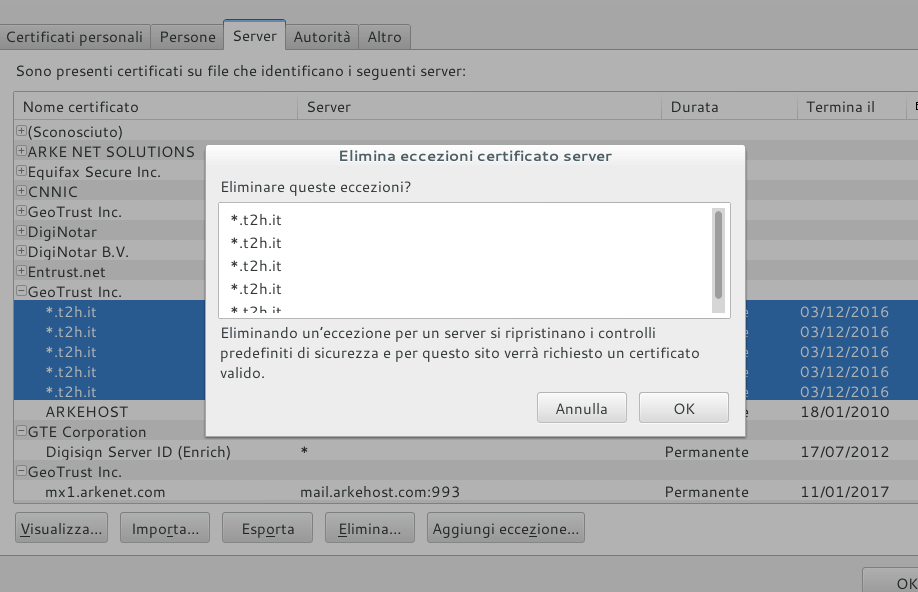
Premere "Aggiungi eccezione"
inserire il nome del server di posta in arrivo, ad esempio: imap-modominio.tld
ricorda di inserire il tuo dominio sostituendo dominio.tld con il tuo nome dominio e estensione tld
Premere "Acquisisci certificato"
Confermare premendo "Conferma eccezione di sicurezza"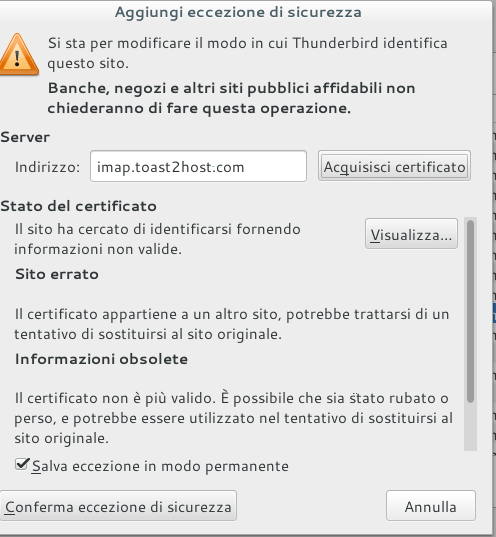
Ripetere per il server di posta in uscita:
Inserire il nome del server di posta in uscita, ad esempio: smtp.miodominio.tld
Anche qui ricorda di inserire il tuo dominio sostituendo dominio.tld con il tuo nome dominio e estensione tld
Confermare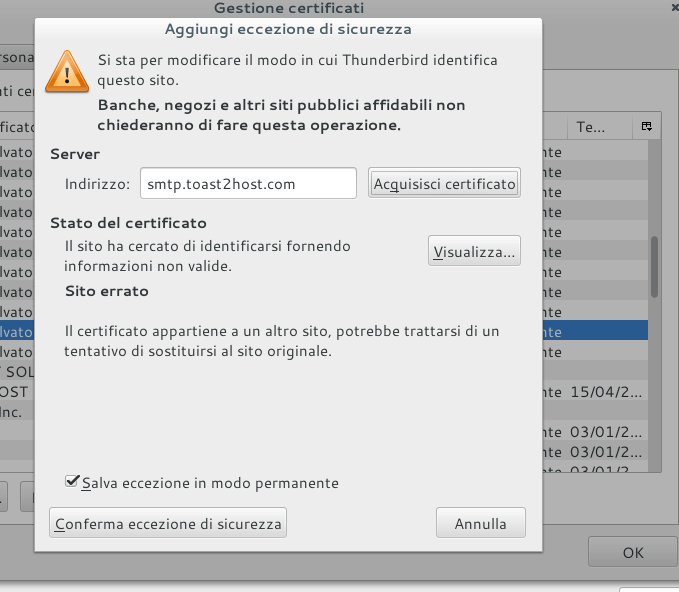
Riavviare Thunderbird